Windows 10: プログラムファイルを置く作業場所(フォルダの作成)
授業で使うプログラムを置くための作業場所を用意します.
*通信容量の節約のため,画質を下げています
ここでは,
- Windowsのエクスプローラーを起動する
- エクスプローラーの設定を変更する
- 必要なフォルダを作成する
- 「C:ドライブ」の下の自分のホームディレクトリ(フォルダ)に移動する
- ホームディレクトリの中に「lectures」フォルダを作って,
- lecuturesフォルダの中に,「kweb2021」 フォルダを作る
(各授業によって[kewb2021]以外の別の名前に変えてください)
最終的にできあがるフォルダは,ここでは
「C:¥Users¥ユーザ名¥lectures¥kweb2021」というパス(path)になります.
(「PC > ローカルディスク(C:) > ユーザー > ユーザ名 > lectures > kweb2021」とも表示されます)
(ここで,ユーザ名は各自のwindowsのログイン名です.)

2021.04.12
エクスプローラーを起動する
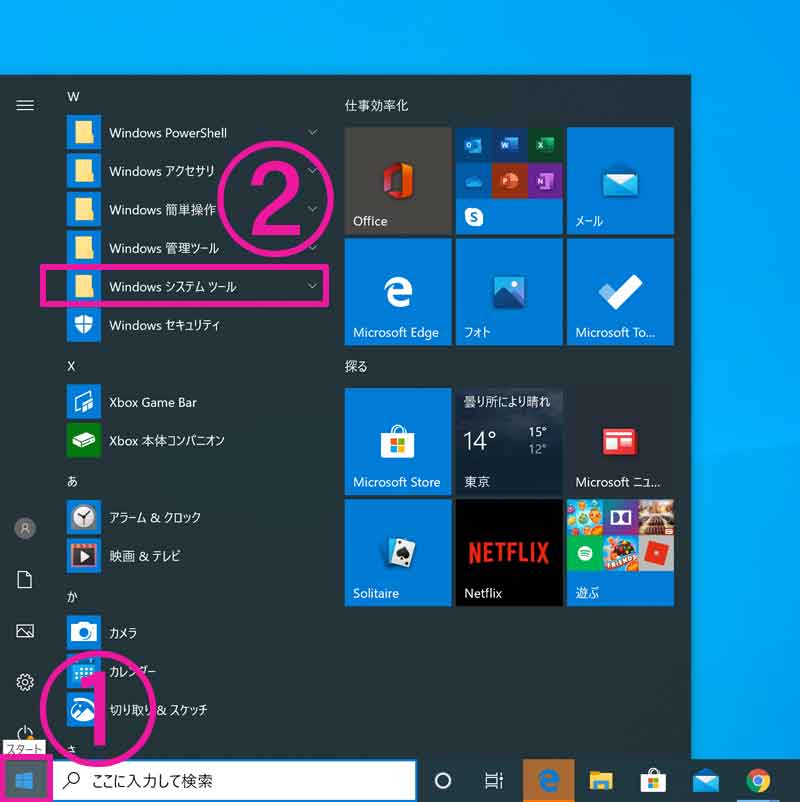
- 「スタート」をクリックします
- メニューから「Windowsシステムツール」を選びます
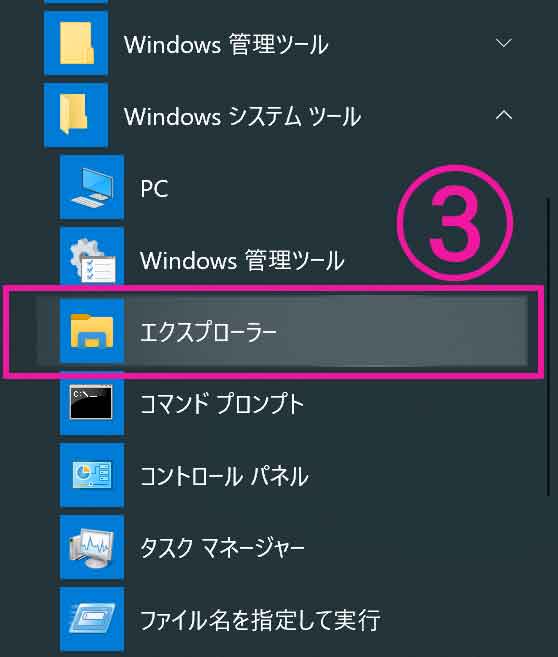
- 「エクスプローラー」を選びます
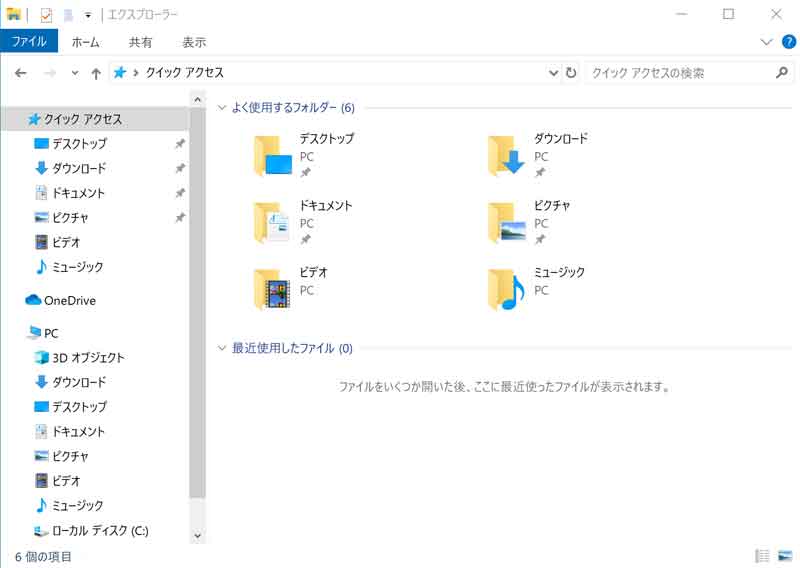
- 起動されます
エクスプローラーの設定を変更
エクスプローラーの「表示」設定を,授業を受ける上で都合の良いように変更します.
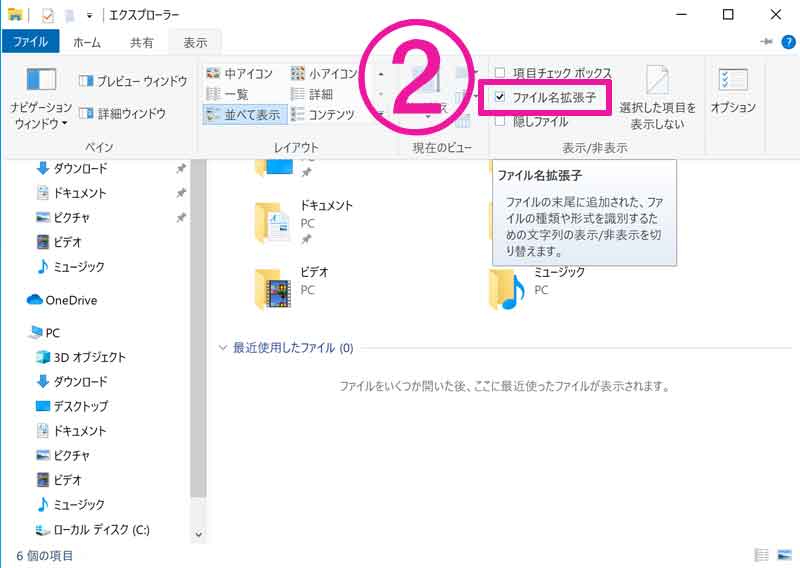
- 「エクスプローラー」の「表示」をクリックします.
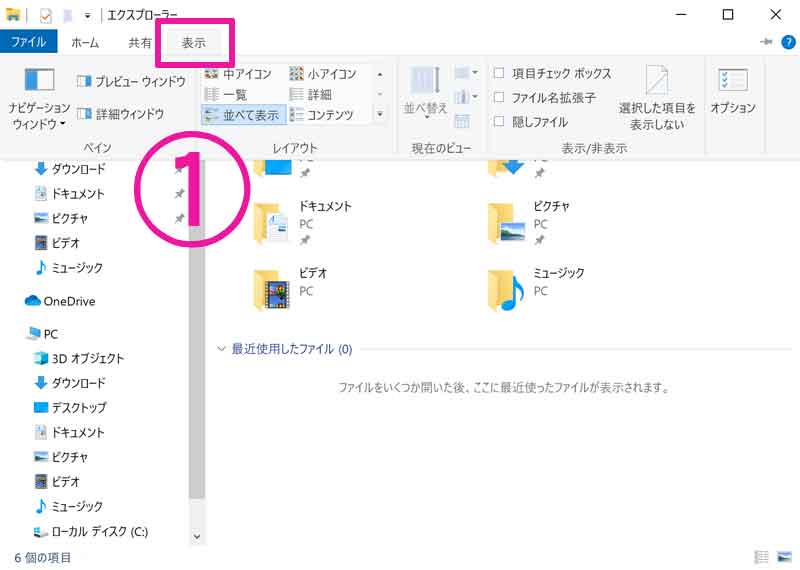
- 「ファイル名拡張子」にチェエクを入れます.
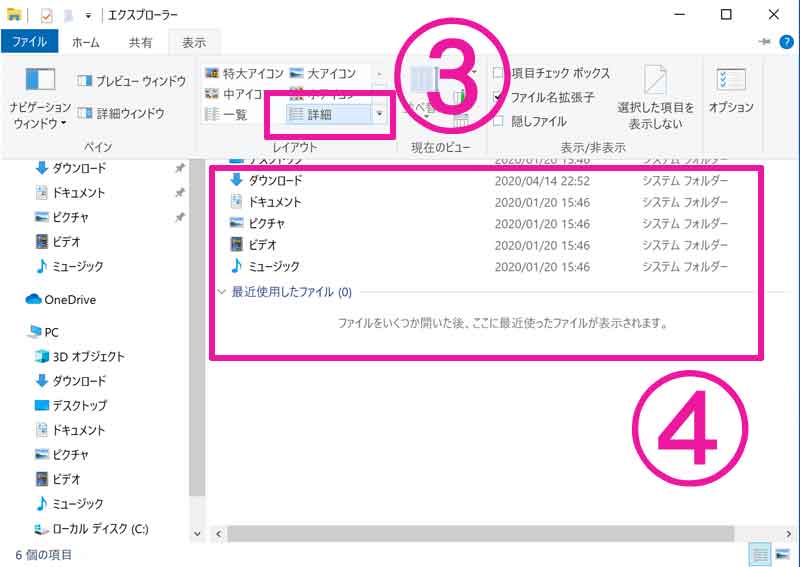
- 「詳細」を選びます
- こんな感じで,ファイルの表示が,詳細表示に変わります
作業用のフォルダを作成する
いよいよ,授業で使うファイルを置く場所を作ります.
C:ドライブの自分のホームディレクトリ(ユーザーの中のユーザ名)にlectures というフォルダを作って,
その中にkweb2021というこの授業用のフォルダを作ることにします.
*みなさん,それぞれのコンピュータ内の状況で,D:ドライブが良い人もいるでしょうし,
lecturesフォルダを作りたくない人もいると思いますので,
実際にどこに置き場所を作るかは,お任せします.
ただし,授業の説明は,ここで作った場所を使いますので,適宜読み替えて下さい.
- 一旦,「PC」をクリックして,ドライブの確認をします.
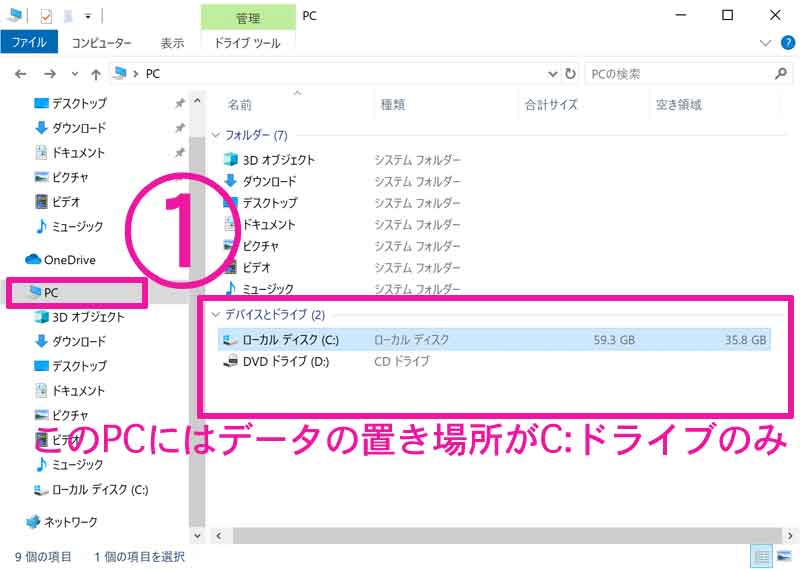
この例では,データの保存ができるのは,C:ドライブだけです.D:ドライブはDVDなので,保存場所としては使えません.
一方,この中に,「ローカルディスク(D:)」という表示がある場合は,D:ドライブがデータ領域として用意されている可能性が高いです.D:ドライブがある人はC:ドライブでなくD:ドライブを使う方が良いかもしれません.自分の好みや,空き容量などを考慮して各自で決めて下さい.
- (授業では)「C:ドライブ」を選びます.
- C:¥Users¥ユーザ名に移動します.
日本語windowsの環境では,C:の中の「ユーザー」フォルダに移動し,
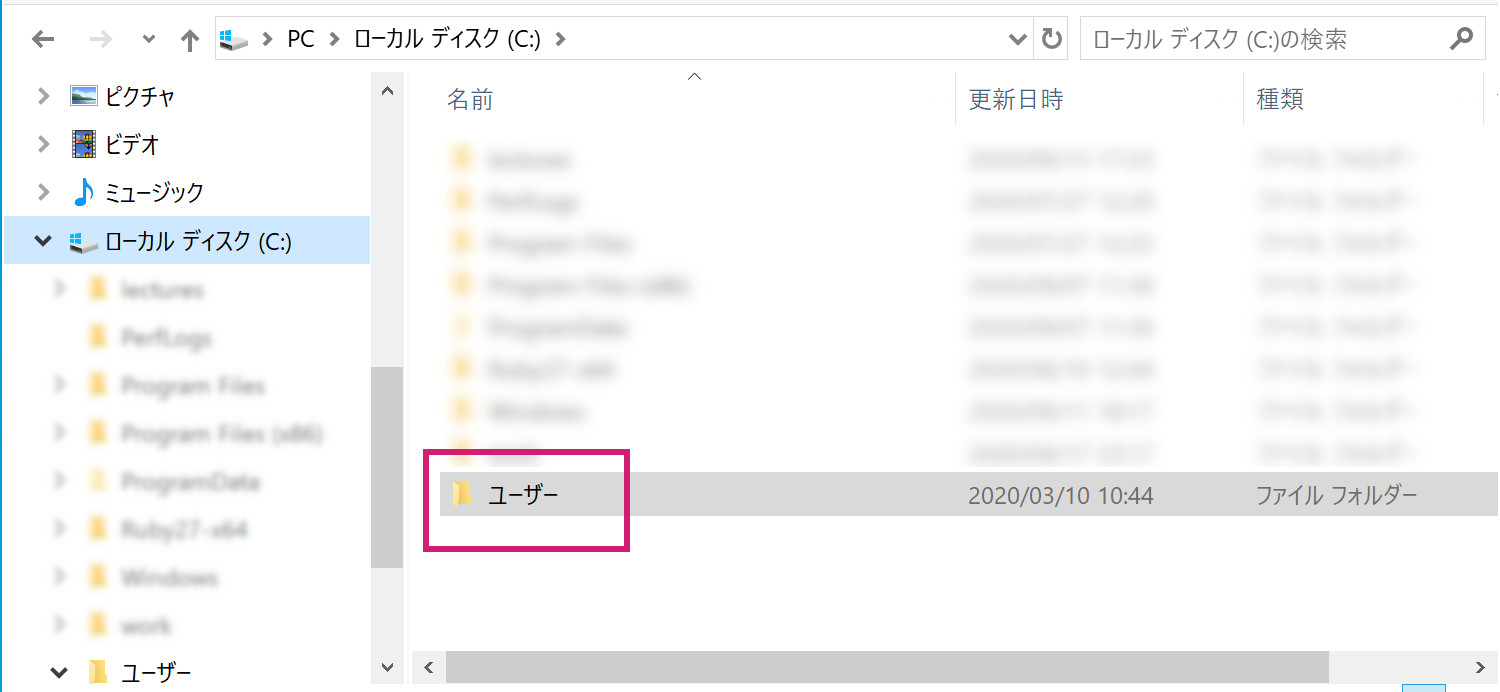
さらにその中にある自分のwindowsのログイン名(ユーザ名)に移動します.
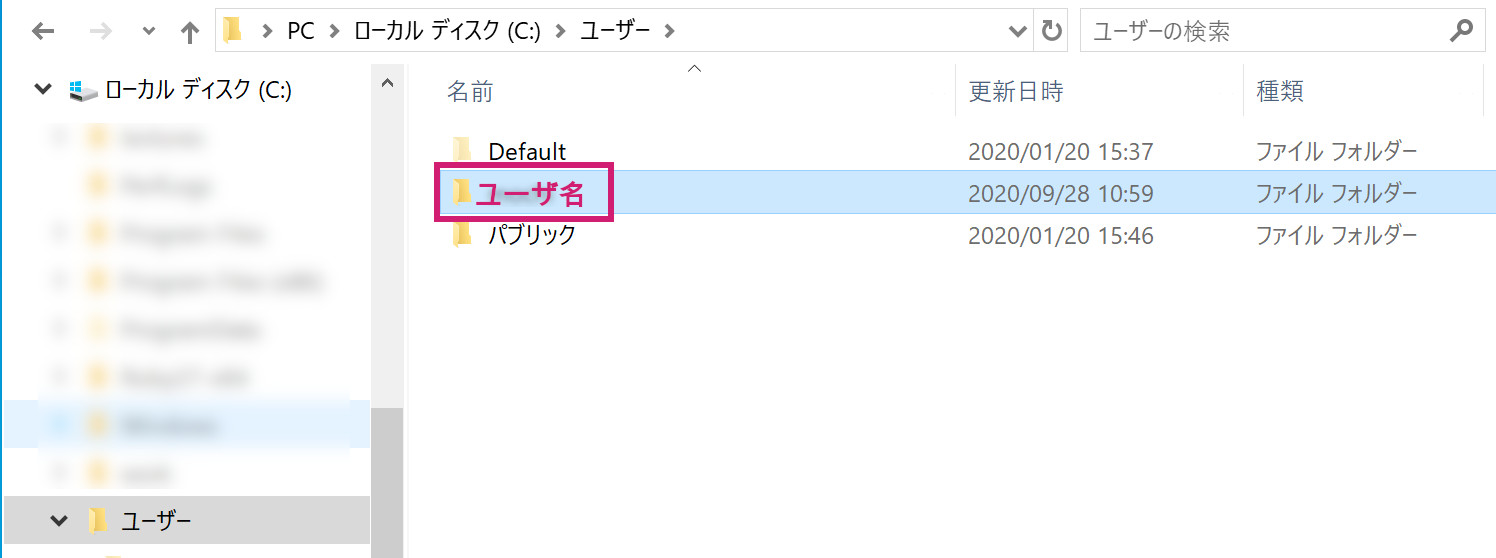
ここは,あなたの「ホームディレクトリ」と呼ばれる場所です.�
- 「ホーム」をクリックし,「新しいフォルダー」を新規作成し,「lectures」に名前変更をします.
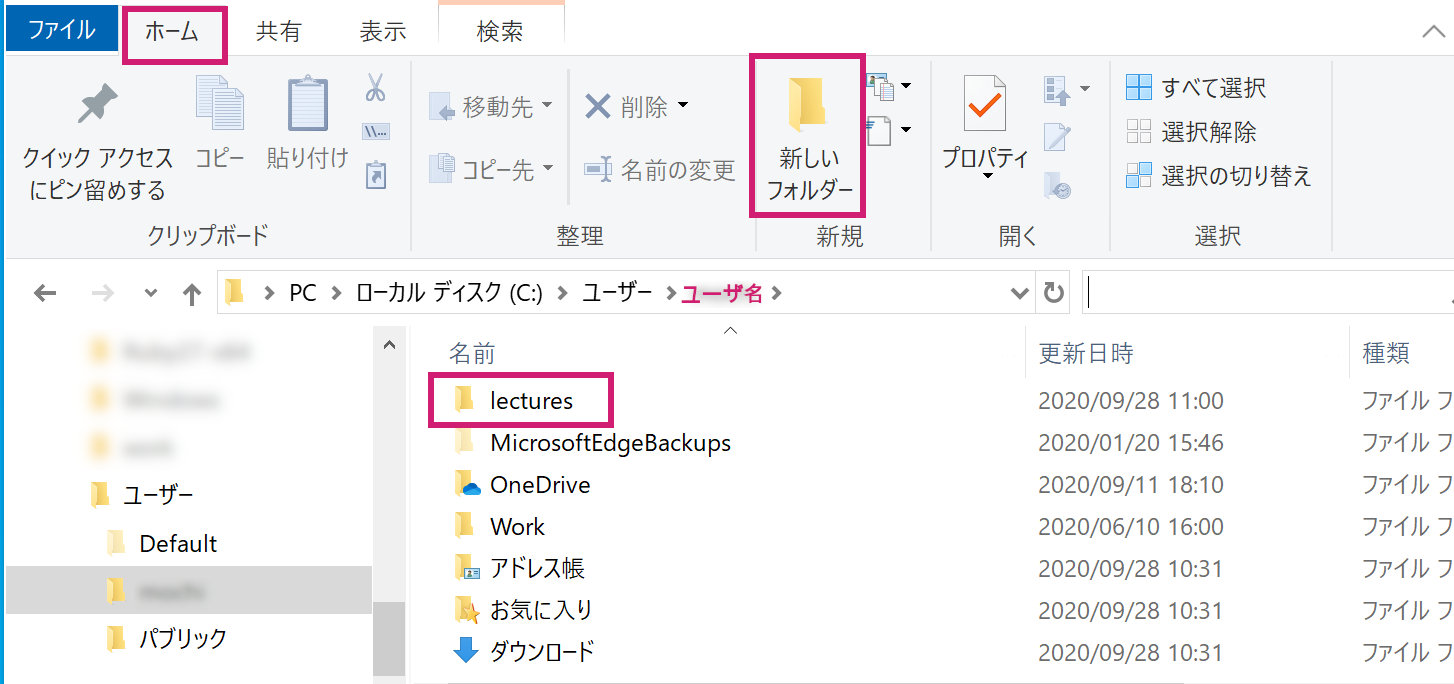
- lecturesフォルダ内に「新しいフォルダー」を新規作成し,「kweb2021」に名前を変えます.
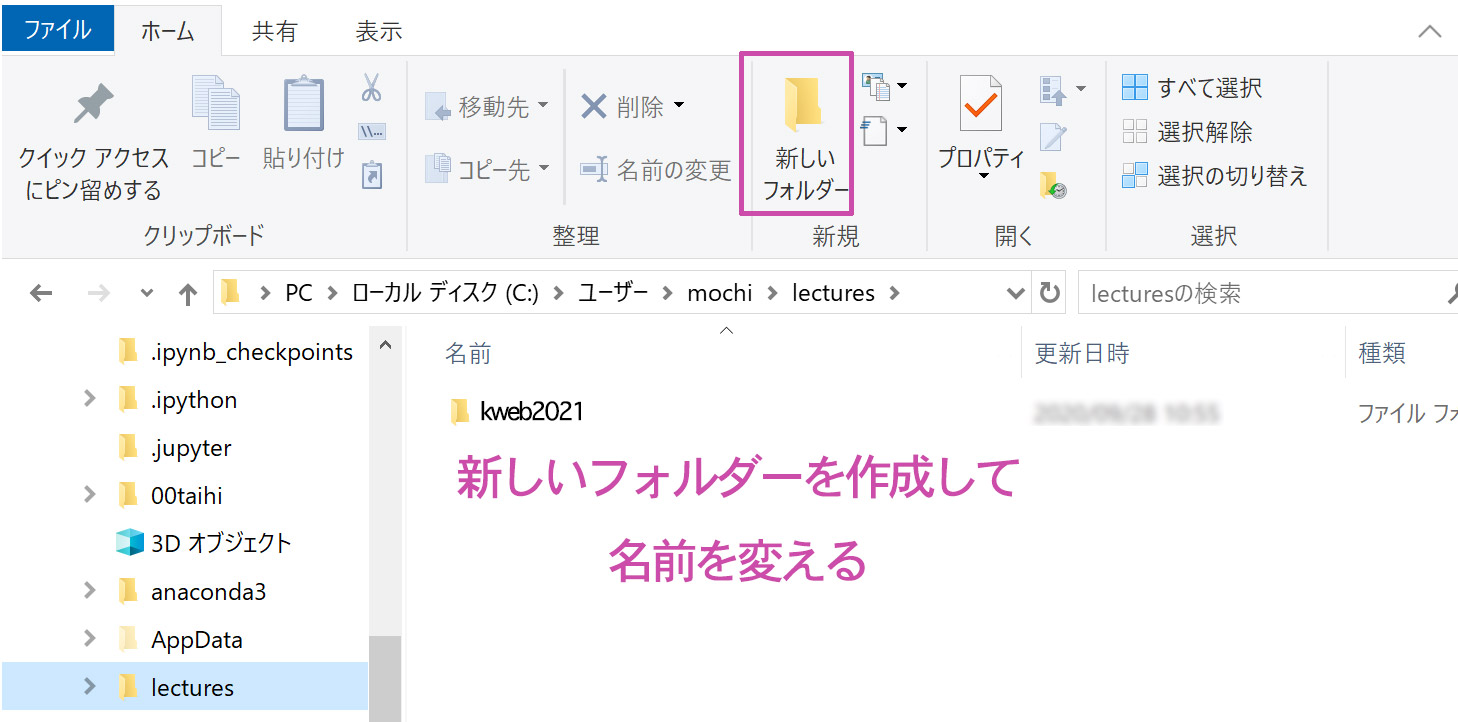
- これで,「C:¥Users¥ユーザ名¥lectures¥kweb2021」(「PC > ローカルディスク(C:) > ユーザー > ユーザ名 > lectures > kweb2021」)ができました.
これから,プログラムの保存場所としてここを使います.